

Selliste programmide nagu Excel kasutamine on laialt levinud nii akadeemilises kui ka professionaalses keskkonnas. Üliõpilaste ja spetsialistide jaoks on Excelis diagrammide loomine väga visuaalne ja tõhus viis andmete ja teabe esitamiseks otsuste tegemiseks või järelduste tegemiseks.
On tõestatud, et statistiliste andmete esitlus või esitus on palju tõhusam, kui seda teha sobiva graafikaga. Mida silmatorkavamad ja selgemad need on, seda parem. Sel põhjusel võib nende graafikate tõhusa kujundamise ja esitamise oskus sageli olla esitluse või projekti edu või ebaedu määravaks teguriks.
Enne nende graafikute esteetiliste ja visuaalsete võimaluste uurimist on vaja hästi mõista Exceli pakutavaid graafikuid ja seda, kuidas andmeid käsitleda, et graafikud neid õigesti ja tõhusalt tõlgendaksid:
Exceli diagrammide tüübid
Graafiku eesmärk ei ole muu kui esitada teatud teavet visuaalselt ja kokkuvõtlikult. Nii on lihtsam tõlgendada, mida andmed peegeldavad, ja muuta otsustusprotsess lihtsamaks. Need on ettepanekud, mida Excel meile pakub:
Tulpdiagramm

Kuidas Excelis diagramme teha
See on üks enimkasutatavaid diagrammitüüpe, kuna see võimaldab vaatajal ühe pilguga lühidalt haarata palju teavet. Kuidas selliseid diagramme luua? Järgige neid samme:
- Kõigepealt peate valige Exceli lehel andmed mida tahame tulpdiagrammis kajastada ja kopeerida need lõikepuhvrisse.
- Siis klõpsame "sisesta" ja siis valime "Soovitatav graafika", kus vasakpoolsel külgribal kuvatakse erinevad valikud. Sel juhul valime baarid.
- Excel paigutab lõikepuhvrist töölehele kopeeritud andmed tulpdiagrammi.
Kui diagramm on loodud, saame selle suurust muuta, lehe erinevatesse kohtadesse teisaldada ja isegi teisele töölehel kopeerida. Samuti saate diagrammi pealkirja muuta, tehes sellel topeltklõpsu ja sisestades uue nime.
Kuna aga tahame, et diagrammil oleks stiilne ja professionaalne välimus, peame selle täiustamiseks kasutama mõningaid tööriistu . Näiteks saate tulpdiagrammi värvi ja stiili muuta järgmiselt:
Valime oma Exceli tulpdiagrammi ja klõpsame vahekaarti „Muuda värve” , mida tavaliselt tähistab diagrammi paremal pool asuv pintsliikoon, kui sellel klõpsame. Ilmuv menüü võimaldab meil valida diagrammile erineva kosmeetilise stiili . Lihtsalt hõljutage kursorit selle kohal ja asetage hiir iga stiili kohale, et seda eelvaadata.
Kui veerud muudavad suunda, muutuvad need tulpideks. Tulpdiagrammi saab esitada rühmitatud kujul, virnastatuna või summeerides 100% esindatud andmetest. See valik võib olla väga tõhus meetod teatud tüüpi andmete avalikkusele esitamiseks.
Joondiagramm
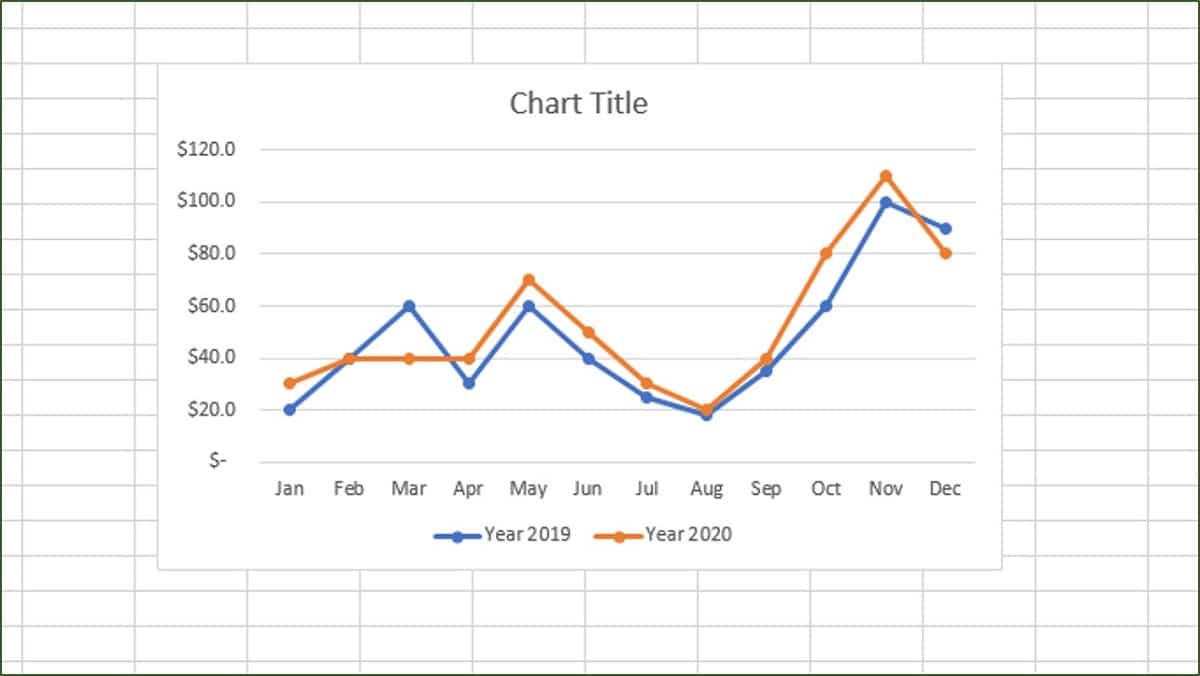
Exceli joondiagramm
Seda tüüpi diagrammi kasutatakse kõige sagedamini trendide visualiseerimiseks suurte andmemahtudega töötamisel . Sellistel juhtudel osutuvad tulp- või tulpdiagrammid ebapiisavaks, kuna neid on raske lugeda. Joondiagramm seevastu esitab kogunenud teavet tõhusamalt.
Exceli abil saate joongraafiku kujundada järgmiselt.
- Esmalt sisestame Exceli tabelisse andmed, mida soovime graafikus esitada, ja valime need.
- Seejärel läheme valikute ribale vahekaardile "Sisesta".
- Seal me valime "Tee joongraafik" Excelis.
- Kuvatakse erinevad valikud, mis on rühmitatud kaks kategooriat: 2D ja 3D. Nii ala kui liin. Peame valima selle, mis meid kõige rohkem huvitab.
Pindala diagrammid on alternatiivne viis joondiagrammi esitamiseks, lisades samal ajal ka tulpdiagrammide või tulpdiagrammide visuaalse efekti.
Piruka- või sõõrikudiagramm

Kuidas teha Excelis sektordiagramme
Üks populaarsemaid graafilisi esitusviise, eriti kasulik näiteks protsentjaotuste kujutamiseks. Sektordiagrammid näitavad andmesarja elementide suurust proportsionaalselt elementide summaga. Seega kuvatakse sektordiagrammi osaandmed kogu sektordiagrammi protsendina.
Soovitatav on kasutada neid diagramme, kui väärtusi pole rohkem kui seitse ja ükski neist pole null või negatiivne. Nagu ka teisi valikuid, saab neid toota nii 2D- kui ka 3D-vormingus.
Mõned inimesed eelistavad (see on maitseasi) kasutada sõõrikdiagrammi sektordiagrammi variatsioonina või alternatiivina. Nagu sektordiagramm, on selle eesmärk näidata osade seost tervikuga, kuigi see võib sisaldada rohkem kui ühte andmejada. Sõõrikdiagrammid ei ole aga nii visuaalsed ega hõlpsasti tõlgendatavad kui sektordiagrammid.
Hajusdiagramm ja mullid

mulldiagramm
Hajudiagrammid, tuntud ka kui XY-diagrammid, aitavad meil visualiseerida arvutustabeli veergudesse ja ridadesse korraldatud andmeid. X-väärtused paigutatakse ühte ritta või veergu ja vastavad Y-väärtused külgnevatesse ridadesse või veergudesse.
Tänu kahe väärtustelje (horisontaalne X-telg ja vertikaalne Y-telg) kasutamisele on võimalik kujutada ebaregulaarseid intervalle või rühmitusi, mis on selle loendi teiste graafikute puhul võimatu. Hajudiagramme kasutatakse laialdaselt teaduse ja statistika valdkonnas . Neid saab kombineerida sirgete või kõverate joontega, mis ühendavad hajutatud punkte, näidates trende.
Mulldiagrammid on seevastu veelgi visuaalsem viis hajuvusdiagrammi loomiseks. Neid mulle saab kujutada 2D- või 3D-vormingus, sügavusteljega, mis muudab need meie ekraanil reaalsete sfääridena nähtavaks.
Aktsiagraafik

Tüüpiline "küünlajalgade" tabel
Väga populaarne majandus- ja rahandusmaailmas, kus seda tuntakse ka küünlajalgdiagrammina . Nagu nimigi ütleb, sobivad need diagrammid ideaalselt aktsiahindade kõikumiste näitamiseks, mistõttu neid kasutatakse aktsiaturul, kuigi see pole nende ainus kasutusala.
Indeks