

Kui olete iPhone'i kasutaja ja teil on ka iPad või macOS-arvuti, võite olla huvitatud teadmisest, kuidas oma iPadis SMS-sõnumeid vastu võtta.
Tõenäoliselt olete nüüdseks juba tuttav funktsiooniga Continuity . Continuity on Apple'i poolt iOS 8 ja OS X Yosemite'is kasutusele võetud funktsioon. See ühildub iPhone 5 ja uuemate mudelitega, kõigi iPadidega alates 4. põlvkonnast ning Maci sülearvutite ja lauaarvutitega alates 2012. aastast (ühe erandiga: Mac Pro, mis ühildub alles alates 2013. aasta mudelist). See Apple'i poolt paar aastat tagasi kasutusele võetud funktsioon vastutab peamiselt selle eest, et saaksite oma iPadidel või Macidel kõnesid ja SMS-sõnumeid (need sõnumid, mis on küll minevik, aga pakkusid meie varajastes mobiiltelefonides nii palju lõbu) vastu võtta.
Seega, kui see polnud selge, siis iOS 8 ja tänu iMessage'i rakendusele saate saata ja vastu võtta SMS-sõnumeid igalt iPadilt, iPod Touchilt või Macilt, mis on ühendatud internetiga. Sõnumite saatmiseks ja vastuvõtmiseks on vaja vaid iPhone'i aktiivse andmesidepaketiga. See on kõik. Näitame teile selles artiklis paari lihtsa sammuga, kuidas seda teha. Lõpuks anname teile mõned näpunäited iMessage'i rakenduse kasutamiseks, kui te pole seda varem kasutanud.
SMS-i vastuvõtmine iPadis: seaded

Kui soovite teada, kuidas oma iPadis SMS-sõnumeid vastu võtta, alustame. Vaid mõne sammuga saate neid vastu võtta – ärge muretsege, see on lihtne. Seadistamiseks tuleb kõigepealt meeles pidada, et kõik teie seadmed peavad olema iCloudi sisse logitud ja mis kõige tähtsam, sama Apple ID-ga sisse logitud. Samuti peavad need kõik olema ühendatud sama WiFi- või Etherneti võrguga.
Järgmine samm kõnede seadistamisel on võtta oma iPhone ja minna menüüsse Seaded > Telefon > Kõned teistes seadmetes ja lülitada sisse Luba kõned teistes seadmetes. Pärast seda võtke oma iPad ja tehke järgmist: Seaded > FaceTime ja lülitage sisse Kõned iPhone'ist.
SMS-i ja MMS-i lubamiseks oma iPhone'is minge menüüsse Seaded > Sõnumid > Saada ja võta vastu. Veenduge, et teie Apple ID oleks täpselt sama, mida kasutate kõigis oma Apple'i seadmetes eelinstallitud iMessage'i rakenduses . Seejärel valige oma telefoninumber või e-posti aadress, et saada iMessage'i sõnumeid nii iPhone'is kui ka iPadis. Peate sama sammu kordama ka oma iPadis.
Lõpuks peate oma iPhone'i uuesti kätte võtma (jah, me oleksime pidanud teile ütlema, et hoidke seda käepärast, kuigi see artikkel põhineb SMS-ide vastuvõtmisel iPadis) ja peate naasma menüüsse Seaded > Sõnumid > Tekstisõnumite edastamine, et valida seadmed, millel soovite lubada oma iPhone'ist tekstsõnumeid saata ja vastu võtta.

Nagu lubatud, on siin kõik, mida vajate SMS-ide, MMS-ide ja kõnede vastuvõtmiseks oma Apple'i seadmetes, näiteks iPadis. Nüüdsest ärge muretsege, sest kui keegi teie iPhone'i helistab, saate kõnele oma iPadist probleemideta vastata ja ennekõike ilma, et peaksite iPhone'i taskust välja võtma, kui kasutate sel ajal oma iPadi. Samuti saate iPadist endast helistada, kas oma kontaktide kaudu või FaceTime'i kaudu, sisestades telefoninumbri tuttavasse otsinguväljale. Võite öelda, et nüüd teate, kuidas oma iPadis SMS-sõnumeid vastu võtta.
Nagu sellest veel vähe oleks, näitame teile mõningaid seadeid rakenduse Sõnumid (iMessages) jaoks , mis meil kõigil Apple'i seadmetes on. Näiteks vestluse kinnitamine, sama vestluse vabastamine, kui te ei soovi seda enam ülaosas näha, oma nime ja foto jagamine rakenduses või lõpuks Sõnumite vestluselt FaceTime'i videokõnele lülitumine. Seega oodake veel 5 minutit, sest see artikkel on lugemist väärt ja saate teada lisanõuande, mis võib olla kasulik iga avatud vestluse puhul.
Kinnitage vestlus rakenduses Messages

Isegi kui sa seda veel ei tea, saad Sõnumite rakenduses kõik oma vestlused kinnitada, jättes need oma sõnumite ja vestluste loendi ülaossa, et inimesed, kellega sa kõige rohkem suhtled, oleksid alati olemas ja sa ei kaotaks neid kunagi silmist, nii et nad oleksid sul alati käepärast ja saad neile kirjutada.
Vestluste kinnitamiseks rakenduses Sõnumid peate konfigureerima järgmised sätted.
- Seejärel pühkige paremale ühte oma vestlust klõpsake nupul, mida näete järgmisena.
- Peate vestlust hoidma ja siis hoidma saate selle lohistada loendi ülaossa rakenduse vestlustest.
Vestluse vabastamine rakenduses Messages
Soovi korral saate tühistada eelmises etapis äsja määratud vestlused, kuna võib juhtuda, et nüüd pole teid huvitatud nende vestluste pidevast rakenduse Messages pidamisest.
Teie määratud vestluste tühistamiseks peate tegema ainult järgmised toimingud:
- Hoidke vestlust all ja hoidke seda peate lohistama sõnumi loendi lõpupoole.
- Hoidke vestlust all ja hoidke seda peate vajutama selle kõrval olevat nööpnõela.
Jagage oma nime ja fotot rakenduses Messages
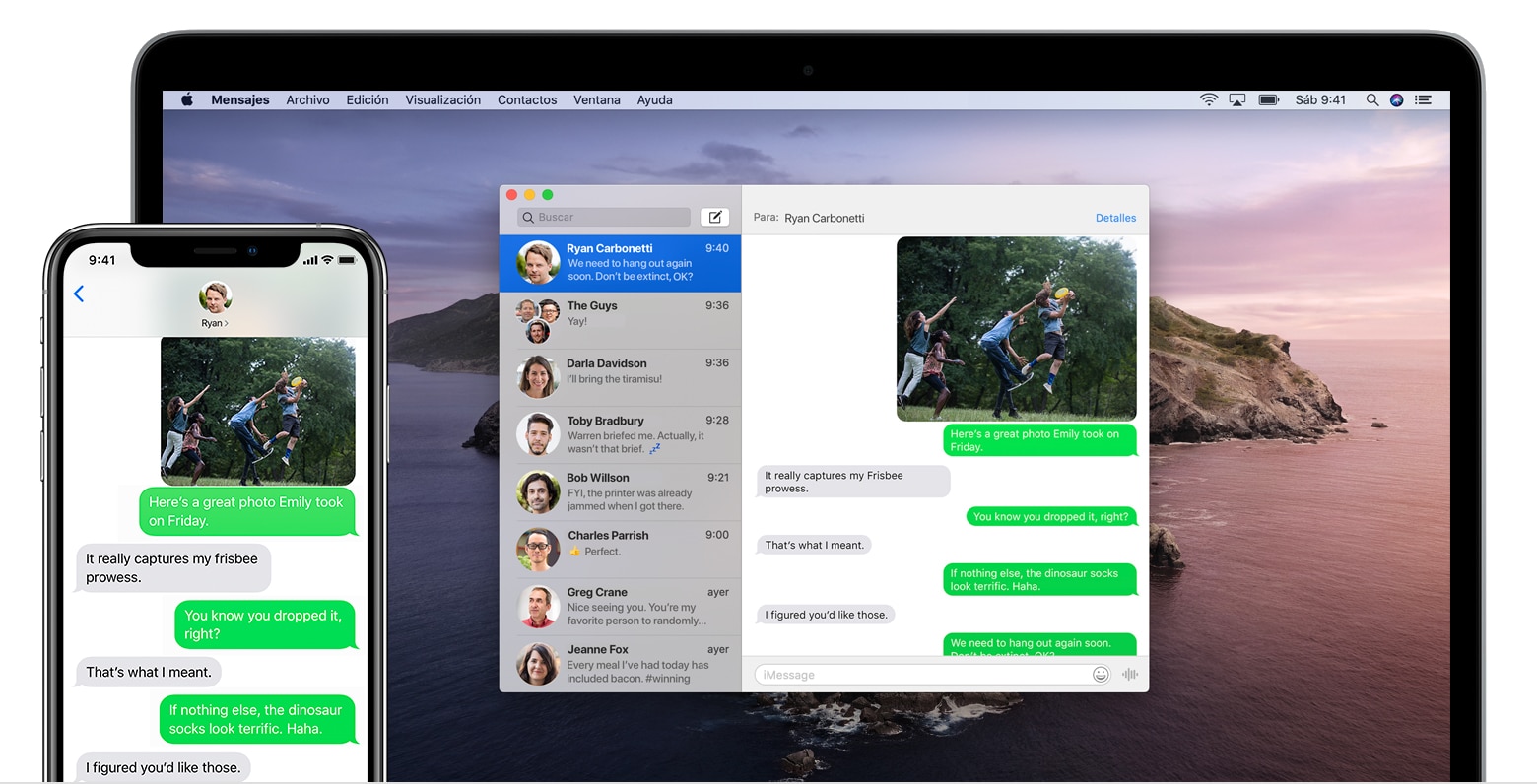
Rakenduses Sõnumid saate oma nime ja fotot jagada mis tahes sõnumi alustamisel või sellele vastamisel, olenemata sellest, kas see on uus või vana. Teie foto võib olla Memoji või kohandatud pilt. Kui avate iPadis rakenduse Sõnumid esmakordselt, järgige oma nime ja foto valimiseks ekraanil kuvatavaid juhiseid.
Oma nime, foto või jagamisvalikute muutmiseks avage Sõnumid, puudutage selle kõrval olevat kolme punkti , seejärel puudutage valikut „Muuda nime ja fotot“ ning lõpuks valige üks järgmistest valikutest.
- Profiilipildi muutmiseks: peate vajutama Redigeeri ja siis peate valima ühe võimalustest.
- Nime muutmiseks: sa pead vajutage tekstivälju, kus näete oma nime ilmumist.
- Sisu jagamise valikute aktiveerimiseks või deaktiveerimiseks: peate vajutama „Jaga nime ja fotot” kõrval asuv nupp”(Roheline näitab, et see on aktiveeritud).
- Teie profiili vaatamise muutmiseks: peate vajutama valikut, mis on asub jaotises „Jaga automaatselt” ("Jaga nime ja fotot" peab olema aktiveeritud).
Peaksite teadma, et teie nime ja fotot, mis teil on rakenduses Sõnumid, saab kasutada ka teie Apple ID ja kontaktide jaotises „Minu kaart”.
Sõnumite vestluselt FaceTime'i vahetamine
Kui teil on avatud Sõnumite vestlus, saate alustada FaceTime'i või tavakõnet vestluspartneriga isegi Sõnumite rakenduses. Selleks toimige järgmiselt.
- Rakenduses Messages avatud vestluses puudutage sama vestluse ülaosas profiilipilti või nime.
- Klõpsake otse FaceTime või heli.
Loodame, et see artikkel on teile abiks olnud, et mõista ja õppida, kuidas SMS-e iPadis iPhone'i kaudu vastu võtta, samuti kuidas kõnesid vastu võtta oma iPadis, MMS-is, saata fotosid, kleebiseid ja kõike, mida saate Apple'i rakenduse Sõnumid kaudu teha seade. Kui teil on küsimusi, võite selle jätta allpool olevasse kommentaarikasti.
Indeks