

Juba mõnda aega on mobiilseadmed muutunud enimkasutatavaks vahendiks praktiliselt kõige tegemiseks , alates pildistamisest kuni pangakontode kontrollimiseni, e-kirjade saatmiseni, dokumentide printimiseni, videote salvestamise ja redigeerimiseni... Kõike, mis pähe tuleb, saame mobiilseadmega teha.
See seade ei ole aga ideaalne terveks päevaks ainsa seadmena töötamiseks , nagu tahvelarvuti võiks olla, peamiselt oma suuruse ja välise klaviatuuri lisamise tõttu, et kiiremini ja lihtsamalt kirjutada, vältides seeläbi poole ekraani kasutuskõlbmatuks muutumist virtuaalse klaviatuuri tõttu.
Kui veedame palju tunde arvuti ees, vähendab pidev nutitelefoni kontrollimine WhatsAppi sõnumite lugemiseks ja neile vastamiseks tohutult meie tootlikkust. Seda tootlikkust saab parandada WhatsApp Webi abil, eriti kui tegemist on ärikontoga, kuna füüsilise klaviatuuriga on palju mugavam vastata kui mobiiltelefonilt.
Mis on WhatsApp Web
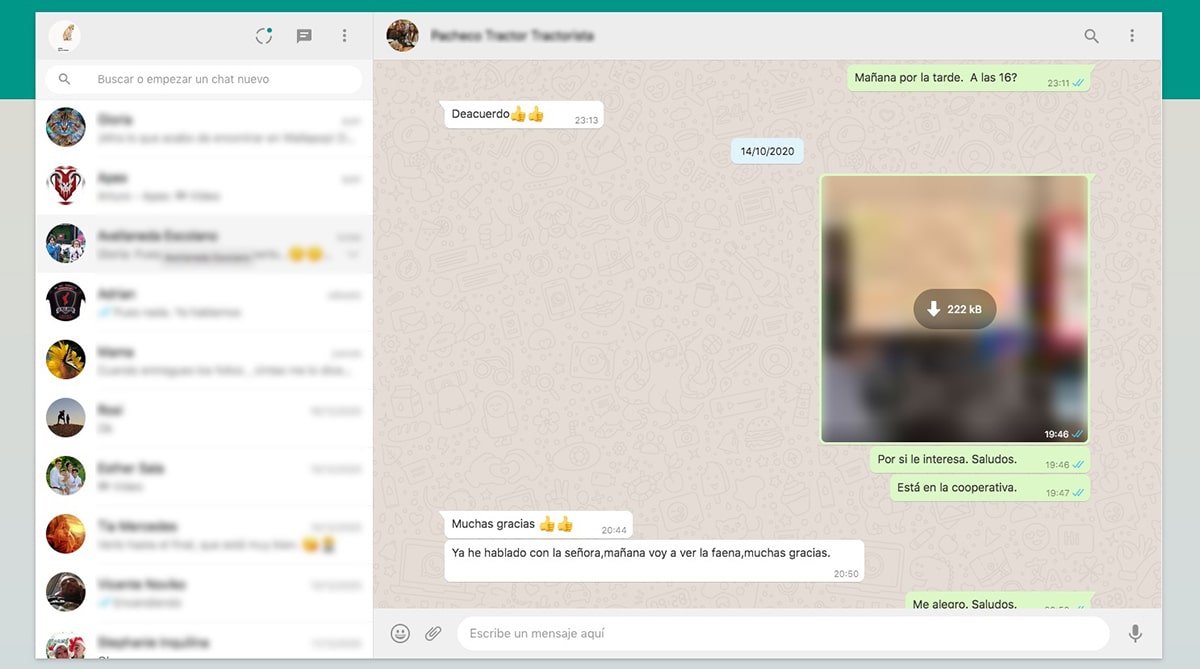
WhatsApp Web on teenus, mitte rakendus, mida WhatsApp pakub kõigile selle sõnumsideplatvormi kasutajatele sõnumite haldamiseks arvuti või tahvelarvuti kaudu. WhatsApp ei salvesta sõnumeid oma serveritesse, seega on ainus viis selle teenuse pakkumiseks täielikult nutitelefonile toetuda.
Kuna see sõltub meie nutitelefonist, peab see alati sisse lülitatud olema , kuna WhatsApp Webi kaudu saadetud ja vastuvõetud sõnumid töödeldakse meie nutitelefoni kaudu; seetõttu on hädavajalik, et nutitelefon, kus meil on WhatsAppi konto, oleks alati töökorras.
Mis on QR-koodid ja milleks need WhatsAppi veebis on

WhatsApp kasutab QR-koode, et luua WhatsAppi veebisaidil unikaalne identifikaator , et sünkroonida kõik meie mobiilikliendi vestlused veebiversiooniga või pigem neid peegeldada, kuna nagu ma eelmises osas mainisin, on WhatsApp Web meie mobiilirakenduse peegeldus.
Kuidas pääseda juurde WhatsApp Veebile
Esimese asjana peame arvutist või tahvelarvutist avama veebilehe web.whatsapp.com . Tahvelarvuti puhul peame brauseri seadistama nii, et see laadiks töölauaversiooni, mitte mobiiliversiooni, vastasel juhul vajalikku QR-koodi ei kuvata.
Juurdepääs WhatsAppi veebile iPhone'ist
- Kui oleme rakenduse avanud, pääseme juurde valikule konfiguratsioon asub paremas alanurgas.
- Järgmiseks klõpsake nuppu Skaneeri QR-kood.
- Sel ajal peame oma nutitelefoni kaameraga asukoha tuvastama jal Kuvatakse QR-kood meie arvuti või tahvelarvuti ekraanil.
Juurdepääs WhatsAppi veebile Androidilt
- Kui oleme rakenduse avanud, klõpsake nuppu kolm punkti vertikaalselt asub rakenduse paremas ülanurgas ja valige WhatsApp Web
- Järgmisena suuname mobiiltelefoni oma arvuti või tahvelarvuti ekraanile Kuvatakse QR-kood.
Mida saame WhatsAppi veebis teha
Pärast seda, kui WhatsApp käivitas brauseritele mõeldud WhatsAppi esimese versiooni, on see funktsionaalsus palju arenenud ja täna pakub see meile praktiliselt samu funktsioone, mida leiame mobiilseadmete rakendusest.
Muutke oma profiili ja meie olekut

Meie brauserist ja tänu WhatsApp Webile saame oma profiilipilti muuta , kasutades mis tahes pilti, mille oleme oma arvutisse salvestanud, oma staatusena, kui oleme üks neist, kes seda pidevalt muudab, et teavitada kõiki oma sõpru, kas on võimalik nendega teatud kellaajal ühendust võtta või mitte.
Looge grupid
Gruppide haldamine ja loomine pole kunagi varem olnud lihtsam kui WhatsApp Webiga, mis võimaldab teil mugavalt hallata õigusi, lisada või asendada profiilipilte, jagada pilte või videoid... Samad funktsioonid, mis on saadaval WhatsAppi mobiilseadmes gruppide haldamiseks ja loomiseks, on saadaval ka veebiversioonis.
Vaigista ja kustuta vestlused
Paljud grupid, milles me oleme, on vaigistatud ja me pääseme neile ligi ainult siis, kui keegi meid mainib või kui meil on vaja neid kasutada. WhatsAppi veebiversiooni kaudu saame vestlusi ka vaigistada ja isegi kustutada.
Saada helifaile
Kui sulle meeldib WhatsAppis häälsõnumeid saata , siis veebiversioon võimaldab sul seda teha isegi siis, kui mõned su sõbrad ja pereliikmed neid vihkavad ja neile tähelepanu ei pööra. Esimesel korral küsib su brauser WhatsApp Webilt luba mikrofonile juurde pääseda , et häälsõnumeid saata.
Saatke emotikone ja kaomojiseid

Emotikonid on WhatsAppis hädavajalikud. Põhimõtteliselt on meil saadaval samad ikoonid mis mobiiliversioonis, aga tänu sümbolite funktsioonile, millele pääseb ligi Windowsi klahvi + . (punkt) käsuga, saame kasutada ka Koamoji't .
Saada fotosid ja videoid
Kõiki meie seadmesse salvestatud pilte saab WhatsAppi kaudu jagada , kuigi kahjuks kehtivad samad ajapiirangud nagu mobiiliversioonis.
Jagage fotosid meie veebikaamerast
Kui meie arvutil on veebikaamera, saame WhatsAppi veebiversiooni kaudu endast pildi saata ; aga me ei saa sama kaamerat otse WhatsAppist videokõnede tegemiseks kasutada (kuigi nad selle kallal töötavad), nagu me järgmises osas selgitame.
Saada dokumente ja kontakte
WhatsAppi veebiversioon sobib ideaalselt failide saatmiseks, kuigi nende jagamisel puutume kokku 100 MB piiranguga , Telegrami puhul ulatub see piirang 1.5 GB-ni.
Juurdepääs kontakti teabele
WhatsApp Web võimaldab meil juurde pääseda ka meie vestluste kontaktandmetele , olgu need siis privaatsed või grupivestlused. Lisaks võimaldab see meil kustutada sõnumeid nii privaatsetest kui ka grupivestlustest, pidades meeles, et teatud aja möödudes kustutatakse sõnumid ainult meie vestlusest, mitte saaja omast.
Kirjadele vastamine, edastamine, tärniga tähistamine ja kustutamine

Mitte vähem oluline on see, et oleme jätnud lõppu ilmselged funktsioonid , mida WhatsAppi veebiversioon meile võimaldab, näiteks sõnumitele vastamine, nende edastamine, grupis esiletõstmine või sõnumite kustutamine.
Kuidas pimedat režiimi WhatsAppi veebis aktiveerida

WhatsApp oli üks viimaseid arendajaid, kes pakkus oma mobiilirakenduses tumedat režiimi. Ilmselgelt ei saa me eeldada, et WhatsApp ise vaevuks veebiversioonile tumedat režiimi pakkuma (võiksime igavesti oodata, pigem pikali heita).
Õnneks, et seda funktsiooni ei peaks lisama, ühildub WhatsAppi veebiversioon selle funktsiooniga brauserite tumeda režiimiga, seega peame selle lihtsalt oma arvutis või brauseris aktiveerima, et see veebiversioonis automaatselt aktiveeruks.
Kuidas teha videokõnesid WhatsAppi veebi abil

WhatsApp Webi kaudu videokõnede tegemiseks peate alla laadima Messengeri rakenduse, mis on hiljuti turule tulnud ja täiesti tasuta saadaval nii Windowsi kui ka macOS-i jaoks, või kasutama Google Chrome'i või Microsoft Edge'i Chromiumi brauserit.

Videokõne loomiseks WhatsApp Webi kaudu peame järgima alltoodud samme:
- Klõpsake ikooninupust paremal asuvat klippi ja valige suvand Tuba (esindatud kaameraga).
- Järgmiseks kutsub ta meid selle loomiseks kasutama Messengeri, klõpsake nuppu Minge Messengerisse.

- Sel ajal, kasutades alati Chrome'i või Microsofti Edge Chromiumi, peame seda tegema sisestage meie Facebooki või Messengeri konto andmed.

- Järgmiseks klõpsake nuppu Loo tuba, ruum, kuhu kõik meie kutsutud inimesed saavad liituda kuni 50 inimesega, ilma et neil peaks olema Facebooki või Messengeri kontot.

- Lõpuks lihvime edasi Sisestage tuba kus inimesed, kellega me jagame, liituvad lingiga, mida näidatakse ruumi sisenemisel.

- See link, peame jaga seda kõigiga soovime, et nad ühineksid videokonverentsiga.
Kuidas helikõnesid teha WhatsAppi veebi abil
Kahjuks pole WhatsAppi kaudu võimalik teha helikõnesid, mis ei tohiks kaua aega võtta, arvestades, et WhatsApp testib juba uut funktsiooni, mis võimaldab brauserist videokõnesid teha.
Sulgege kõik seansid, et nad ei saaks meie järele luurata

Kui me lõpetame WhatsAppi kasutamise arvutis ja ei plaani seda uuesti kasutada, on parim asi sulgeda kõik eelnevalt loodud seansid . Nii saame sulgeda igasuguse volitamata juurdepääsu meie WhatsAppi kontole kellegi poolt, kes võis meie teadmata meie telefonile ligi pääseda.
Kõigi seansside või ainult teatud seadmetes olevate seansside sulgemiseks minge WhatsAppi veebisektsiooni ja kustutage seansside alt kõik seansid, mida te enam ei kasuta. Kui te pole kindel, milliseid seadmeid kustutada, on kõige parem kustutada need kõik.
Võtta arvesse
Nagu ma selles artiklis mitu korda mainisin, pole WhatsApp Web midagi muud kui peegel kõigele, mis meie mobiilseadme rakenduses toimub, seega kajastub iga tehtud muudatus kohe meie mobiiltelefonis ilma võimaluseta seda tagasi võtta.
Indeks
- 1 Mis on WhatsApp Web
- 2 Mis on QR-koodid ja milleks need WhatsAppi veebis on
- 3 Kuidas pääseda juurde WhatsApp Veebile
- 4 Mida saame WhatsAppi veebis teha
- 4.1 Muutke oma profiili ja meie olekut
- 4.2 Looge grupid
- 4.3 Vaigista ja kustuta vestlused
- 4.4 Saada helifaile
- 4.5 Saatke emotikone ja kaomojiseid
- 4.6 Saada fotosid ja videoid
- 4.7 Jagage fotosid meie veebikaamerast
- 4.8 Saada dokumente ja kontakte
- 4.9 Juurdepääs kontakti teabele
- 4.10 Kirjadele vastamine, edastamine, tärniga tähistamine ja kustutamine
- 5 Kuidas pimedat režiimi WhatsAppi veebis aktiveerida
- 6 Kuidas teha videokõnesid WhatsAppi veebi abil
- 7 Kuidas helikõnesid teha WhatsAppi veebi abil
- 8 Sulgege kõik seansid, et nad ei saaks meie järele luurata
- 9 Võtta arvesse