
„Ethernetil pole kehtivat IP-konfiguratsiooni.“ Kas olete selle veateatega kokku puutunud ja ei tea, mida see tähendab või kuidas seda parandada? See on üsna levinud viga , mis võib ilmuda ilma nähtava põhjuseta. Selles postituses selgitame, kuidas probleemi lihtsalt lahendada.
Sellel veateatel võib olla mitu põhjust; neid pole ainult üks. Seetõttu pakume välja mitu lahendust, mida peaksite proovima, kuni probleem on lahendatud. Vaatame mõningaid meetodeid, mis võivad aidata. Aga kõigepealt vaatame, mida tähendab "Ethernetil pole kehtivat IP-konfiguratsiooni" .
Mida see tähendab "Ethernetil pole kehtivat IP-konfiguratsiooni"

Selle sõnumi mõistmiseks peate kõigepealt aru saama, mis on Ethernet . See on juhtmega ühendus teie arvutiga ehk juhtmega internetiühendus. Kui ühendate arvuti interneti kasutamiseks otse ruuteriga , kasutate Etherneti kaablit.
See võimaldab teil säilitada kogu Interneti-kiiruse, mis erinevalt WiFi-ühendusest ei kaota seda ühenduse kiirust. Lisaks ei pea WiFi-le juurdepääsu saamiseks sisestama parooli. Lühidalt, Etherneti kaabli kasutamine võimaldab teil saada suurema Interneti-kiiruse ja salvestada samme, nagu võrgus otsimine ja juurdepääs võtmega.
Kui olete aru saanud, mis Ethernet on, peate mõistma, mida sellega pistmist on "kehtival IP-aadressil". IP-aadress on numbrite kogum, mis identifitseerib teie arvutit, kui selle internetiga ühendate. Selle IP-aadressi määrab teie internetiteenuse pakkuja, kui loote internetiühenduse ruuteri kaudu.
Probleem on selles, et pärast arvuti ruuteriga ühendamist läks midagi valesti, kui teile IP-aadress määrati . Seetõttu teie seadet ei tuvastata; teisisõnu, teil pole kehtivat IP-aadressi. Nüüd, kui teate, milles viga seisneb, vaatame, kuidas seda parandada.
Kuidas viga parandada
Taaskäivitage ruuter ja arvuti
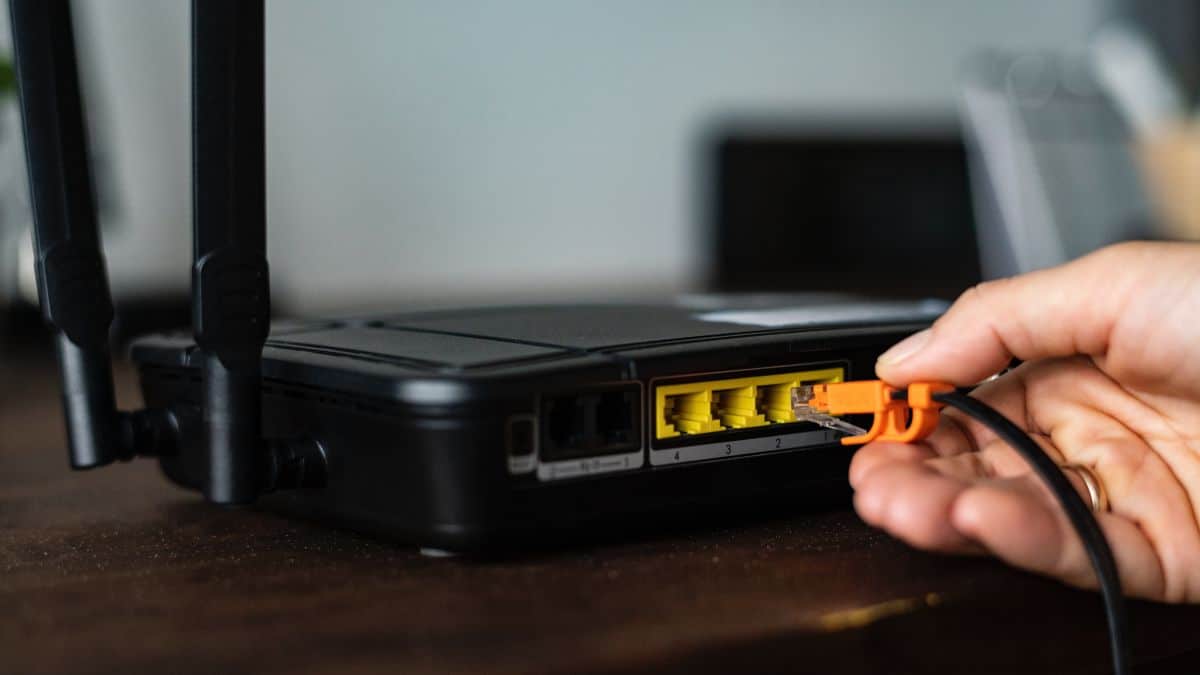
Esimene samm on kõige lihtsam, kuid see ei tähenda, et peaksime selle vahele jätma, kuna see on sageli probleemi kiireim lahendus. Enne konfiguratsiooniseadete juurde asumist taaskäivitage ruuter; see lahendab sageli aeg-ajalt esinevaid probleeme. Esmalt taaskäivitage seade, lülitades selle välja ja seejärel uuesti sisse ( ruuteri toitenupu abil ).
Kui viga pärast seda sammu püsib, proovige arvuti taaskäivitada. Võite proovida ka ruuteri taaskäivitamist , vajutades väikest nuppu, millel on tavaliselt silt "reset". See on väike tihvt, mida peate mõne sekundi jooksul väga õhukese tööriistaga vajutama, kuna nupp ise on üsna väike.
Uuendage draiverid või võrguadapteri draiverid

Teine meetod, mis võib vea parandamiseks väga kasulik olla, on võrguadapterite värskendamine või uuesti installimine . Selleks järgige neid lihtsaid samme:
- Paremklõpsake töölaua vasakus alanurgas Windowsi nuppu
- Klõpsake nuppu "Seadmehaldur".
- Sisestate ekraani, kus teil on kõigi arvutiga ühendatud seadmete loend.
- Klõpsake jaotisel Võrguadapterid.
- Paremklõpsake oma võrgukaardil ja valige suvand Värskenda draiverit.
- Kui see ei toimi, saate selle ka desinstallida ja uuesti installida.
Lähtestage ühenduse seaded
Samuti võite proovida lähtestada oma IP- ja DNS-väärtused. Selleks peate järgima neid lihtsaid samme:
- Alusta menüü tüüpi: CMD ja klõpsake käsuviiba.
- Paremklõpsake ja vajutage käsku Käivita administraatorina.
- Kui olete Windows 10 käsukonsoolis sees, tippige järgmised käsud (kirjutage need, pannes esimese ja vajutades nende täitmiseks sisestusklahvi Enter jne):
- ipconfig-release; ipconfig-flushdns; ipconfig-uuendada.
Lähtestage TCP IP-pistikupesad
Samas konsoolis, mida me eelmises etapis näitasime, saame lähtestada soklid. Need võimaldavad kahel programmil turvaliselt andmeid vahetada. Selleks toimige järgmiselt.
- Ühendage Etherneti kaabel arvutist lahti.
- Tippige konsool, mille avate ja käivitate administraatorina, käsu netsh winsock reset ja vajuta Enter.
- Kui olete lõpetanud, taaskäivitage arvuti ja ühendage Etherneti kaabel uuesti Marsruuter
Keela kiirstart

Selle levinud vea teine lahendus on keelata kiirkäivitus. See on Windowsi funktsioon, mis vähendab alglaadimise ja käivituse aega. Selle keelamiseks peate tegema järgmist:
- Paremklõpsake Windowsi võtmel ja valige Toitesuvandid.
- Valige vasakul Start / Stop ja Sleep
- Puudutage valikut Täiendavad toiteseaded.
- Klõpsake akna vasakus servas valikul Sisse- ja väljalülitusnuppude käitumine.
- Valige suvand Muuda seadeid, mis pole praegu saadaval.
- Nüüd eemaldage märk: lubage kiire käivitamine (soovitatav).
- Kui olete kiirlaadimise välja lülitanud, klõpsake nuppu Salvesta muudatused ja sulgege praegu avatud aken.
- Taaskäivitage süsteem ja vaadake, kas probleem püsib.
Konfigureerige Interneti-atribuudid uuesti
Nagu me mainisime, määrab teie ruuter teie arvutile IP-aadressi, kuid see võib muutuda ja põhjustada vigu. Kontrollige, kas see juhtub, järgides neid samme:
- Vajutage Windows + R ja tippige käsk ncpa.cpl ja vajuta Enter.
- Avanevad võrguühenduste seaded.
- Paremklõpsake sellel, kuhu Ethernet panna.
- Klõpsake suvandil Atribuudid.
- Selles aknas valige loendist suvand Interneti-protokolli versioon 4 (TCP / IPv4) ja klõpsake selle all nuppu Atribuudid.
- Avanenud aknas veenduge, et teil oleks automaatselt aktiveeritud suvand Hankige DNS-serveri aadress, mille võisite ekslikult eemaldada.
- Taaskäivitage ruuter ja vaadake, kas viga püsib.
Proovige Windowsi tõrkeotsingut
Nagu te hästi teate, on Windows 10-l tõrkeotsing, mis aitab samm-sammult selgitada, mida võrguprobleeme tuvastada ja lahendada. Lahendajale pääsemiseks peate järgima neid samme:
- Sisestage Windowsi sätted ja minge kategooriasse Värskendus ja turvalisus.
- Klõpsake vasakpoolses veerus valikut Tõrkeotsing.
- Seejärel klõpsake nuppu Käivita tõrkeotsing, mis kuvatakse pärast Interneti-ühenduste valiku valimist.
Kui probleem püsib ja näete viga ka pärast ülaltoodud meetodite proovimist, soovitame teil ühendust võtta oma võrguteenuse pakkujaga ja probleemi selgitada. Nemad peaksid teadma, kuidas seda parandada, või nad saavad saata tehniku vea parandamiseks.